概要
本サービスで多く利用されると思われる,仮想マシンの作成手順です.以下の Microsoft Learn の記事をご参照ください.
参考: 仮想マシンを作ろう -13BのLlama-3モデルをLoRA fine-tuningしたい- (2025.02.21 UTokyo Azure 説明会資料)
補足事項
ヘルプ:まだサブスクリプションをお持ちでない場合
Azure portalにUTokyo Accountでログインし,リソースの欄にサブスクリプションがない場合(下図参照),先に以下のURLからサブスクリプションを申請してください.
- UTokyo Azure新規利用申請ページ
- 学内ネットワークからのアクセスに限定.
- UTokyo Account 所有者のみログイン可.
- 教職員のみ申請可.
- UTokyo Azure 担当による承認作業が入るため,申請から利用可能になるまで時間がかかります.予めご承知ください.
- Azure portal のサブスクリプションサービスを確認し,申請したサブスクリプションが表示されましたら利用可能です.
- アイコンが見当たらない場合,Portal トップページにある「移動」パートのサブスクリプションからでも同じ表示が見れます.
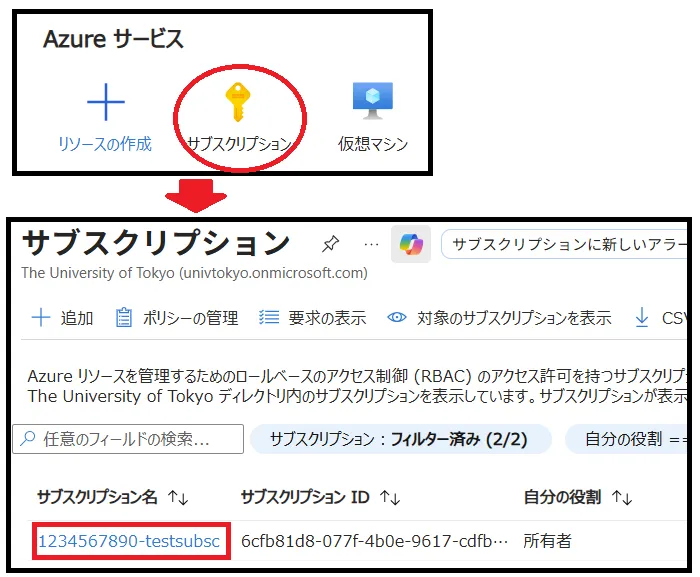
参考:サブスクリプションとは
補足:複数マシンによるクラスタ構成を組みたい場合はスケールセット(VMSS)を選択ください.その場合のこの後の構成手順はリンク先をご参照ください.
ヘルプ:UTokyo Account で仮想マシンに ssh ログインさせたい場合
仮想マシンに UTokyo Account の認証を使ってログインすることができます.手順は以下のURLを参照ください.
ヘルプ:可用性ゾーンとは
同一リージョン内で,ネットワーク,電源,冷却装置等が独立しているデータセンターの集合で,イメージとしては,隣接している複数のビルそれぞれに独立して構築されているデータセンター(ゾーン)が一つの可用性ゾーンを形成している感じになります.
可用性ゾーンは通常3ゾーン以上で構成されていて,ゾーンを複数指定するとそのゾーン間でプライマリバックアップやHAを構成することが可能になります.
※ 本利用例の通りに設定した場合は冗長構成はとられず,いずれかのゾーン内に単独で構成されます.
ヘルプ:仮想マシン OS に Windows OS のテンプレートを選択した場合
ページ最下部にマルチテナントをホストする権利を持つ有効な Windows 10/11 ライセンスを所有していますという項目があるのでチェックを入れてください.UTokyo Azure では UTokyo Microsoft License で認証されたOSを利用できます.※Server エディションは適用外です.ご注意ください.
Windows 10 は 2025年10月に公式のサポートは終了しております.互換性等の事情で必須である場合以外は Windows 11 を選択してください.
WindowsOS は必要最小スペックが高めですので、VMサイズを選択する際は最小スペックにご注意ください.特に Windows11 を選択する場合は Microsoft Learn:Azure 仮想マシンでの Windows 11 のサポートを事前に参照ください.
ヘルプ:Bastion サービス(踏み台サーバサービス)を利用する場合
Bastion サービス を利用してリモートコンソール接続を行う場合,パブリック受信ポートはなしを選択してください.
ヘルプ:運用開始後の受信ポート規則について
ここで選択する受信ポート規則はVM作成直後の接続用の設定なので,運用中に通信するポート規則は仮想マシン作成後,ネットワークセキュリティグループ機能で改めて設定してください.
OSディスクの種類:初期選択のPremium SSDは Standard HDD の約3~5倍,Standard SSDは約2倍の費用がかかるので.ディスクに高性能を求める構成でなければSatndard HDDをご選択ください.
ヘルプ:定期的に仮想マシンをシャットダウンさせたい場合
毎日定期であれば,管理パートの自動シャットダウンに条件を入力して下さい.もう少し複雑な操作(平日だけや自動起動も行わせる等)をさせたい場合は,監視サービスを利用してください.
ヘルプ:一定時間利用をしなかった場合に自動でシャットダウンさせたい場合
CPU使用率が一定時間に一定値以下だった場合の構成例を参照ください.
ヘルプ:「優先する電話番号」という項目がある場合
本サービス契約担当者の電話番号が自動入力されていますので変更しないようお願いします.この項目が表示されない場合はそのまま進めて問題ありません.
仮想マシンの一時休止
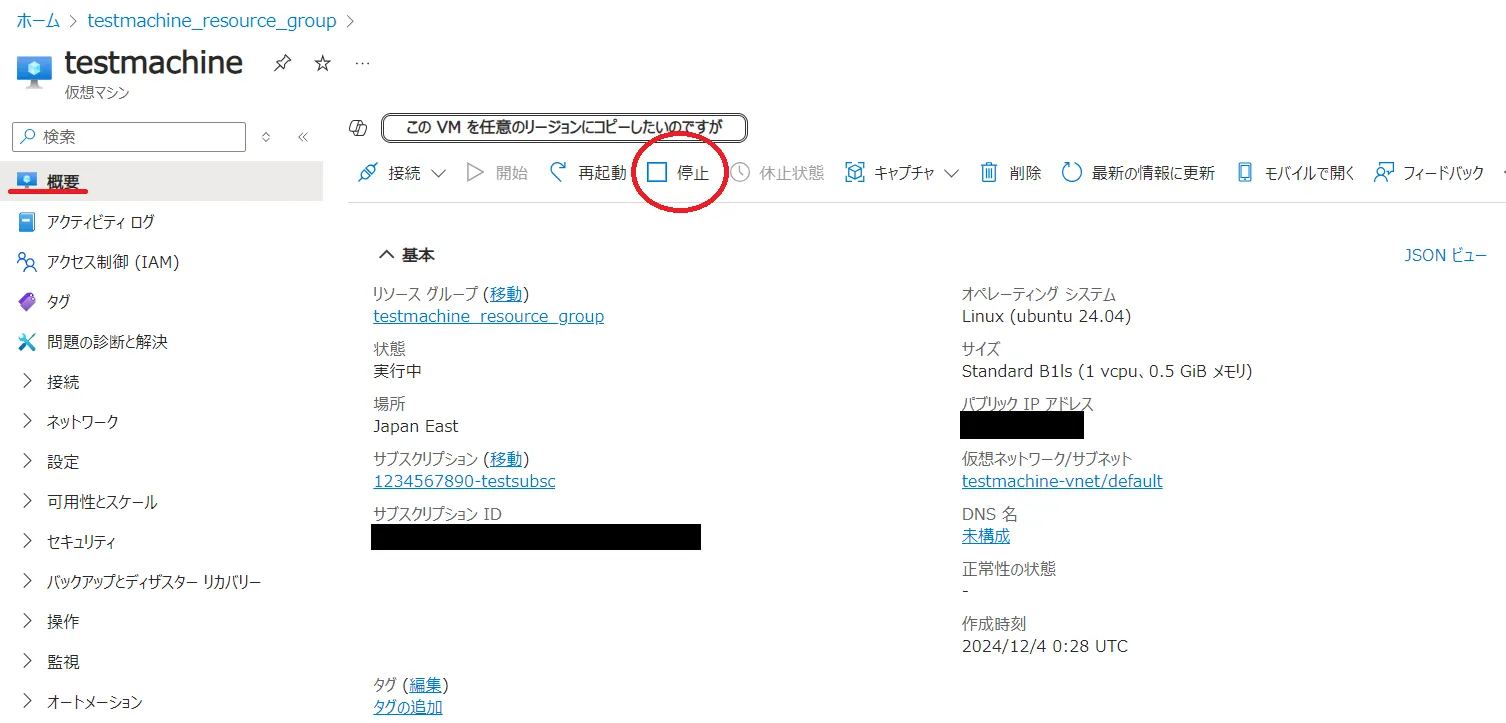
仮想マシンはそのままにするとCPU,GPUの利用に課金され続けるので.常時起動が不要な場合,利用しない時間は仮想マシンを止めておきます.
- 仮想マシンリソースの詳細で上部に、
停止ボタンがあるのでクリックする.
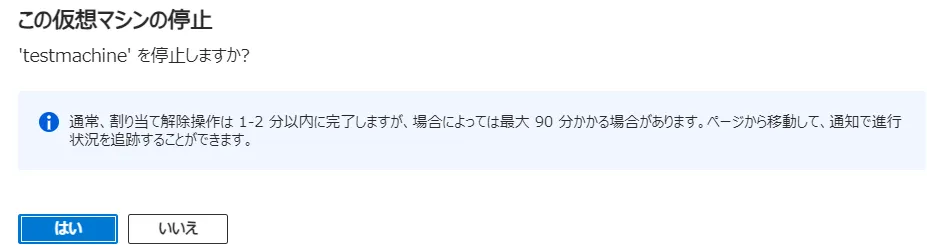
- 確認のウィンドウが表示されるので,
はいをクリックして停止する.
- 利用が完全に終了した仮想マシンであれば,仮想マシン自体を削除することでもギフトクレジットの消費は停止します.
- デプロイしたマシンから
haltやshutdownを実施してもマシンは停止しますが,Azure Portal のリソース上は起動したままの表示になっていますので,改めて起動したい場合は再起動をクリックしてください. - ストレージは,VMの状態に関わらずストレージサービス自体を停止または削除しない限り常にギフトクレジットを消費し続けます.ご注意ください.